Event Scanner
เมนูสำหรับจัดการสร้าง QR Code สำหรับสแกนเข้าร่วมกิจกรรมต่าง ๆ ในองค์กรโดยผู้ดูแลระบบ (Admin) หรือผู้ที่ได้รับสิทธิ์ สามารถดำเนินการดังต่อไปนี้ได้
- ค้นหารายการที่สร้างไว้ด้วยการพิมพ์คีย์เวิร์ดเพื่อกรองรายการ
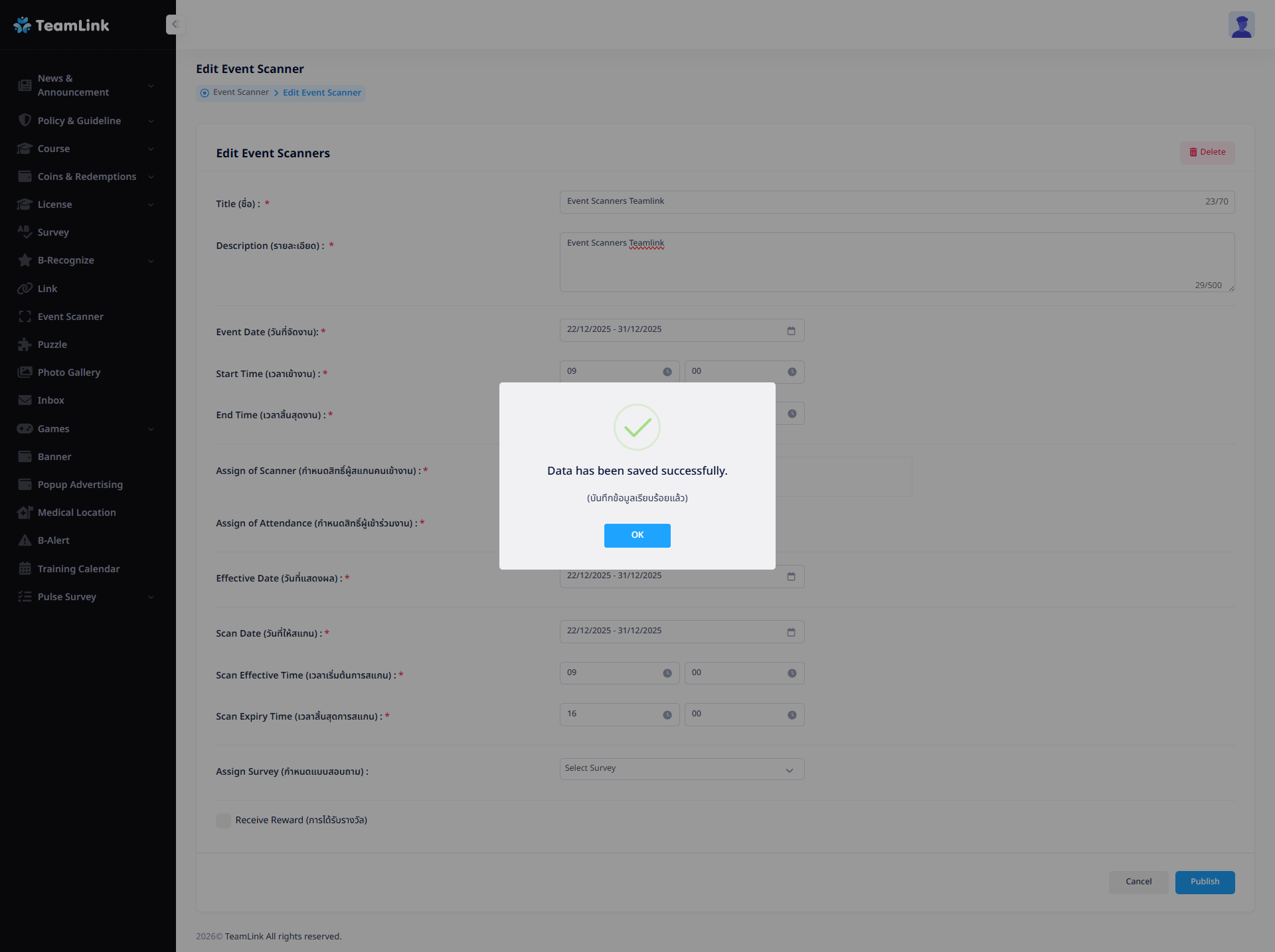
- สามารถสร้าง ลบ หรือแก้ไขข้อมูลได้
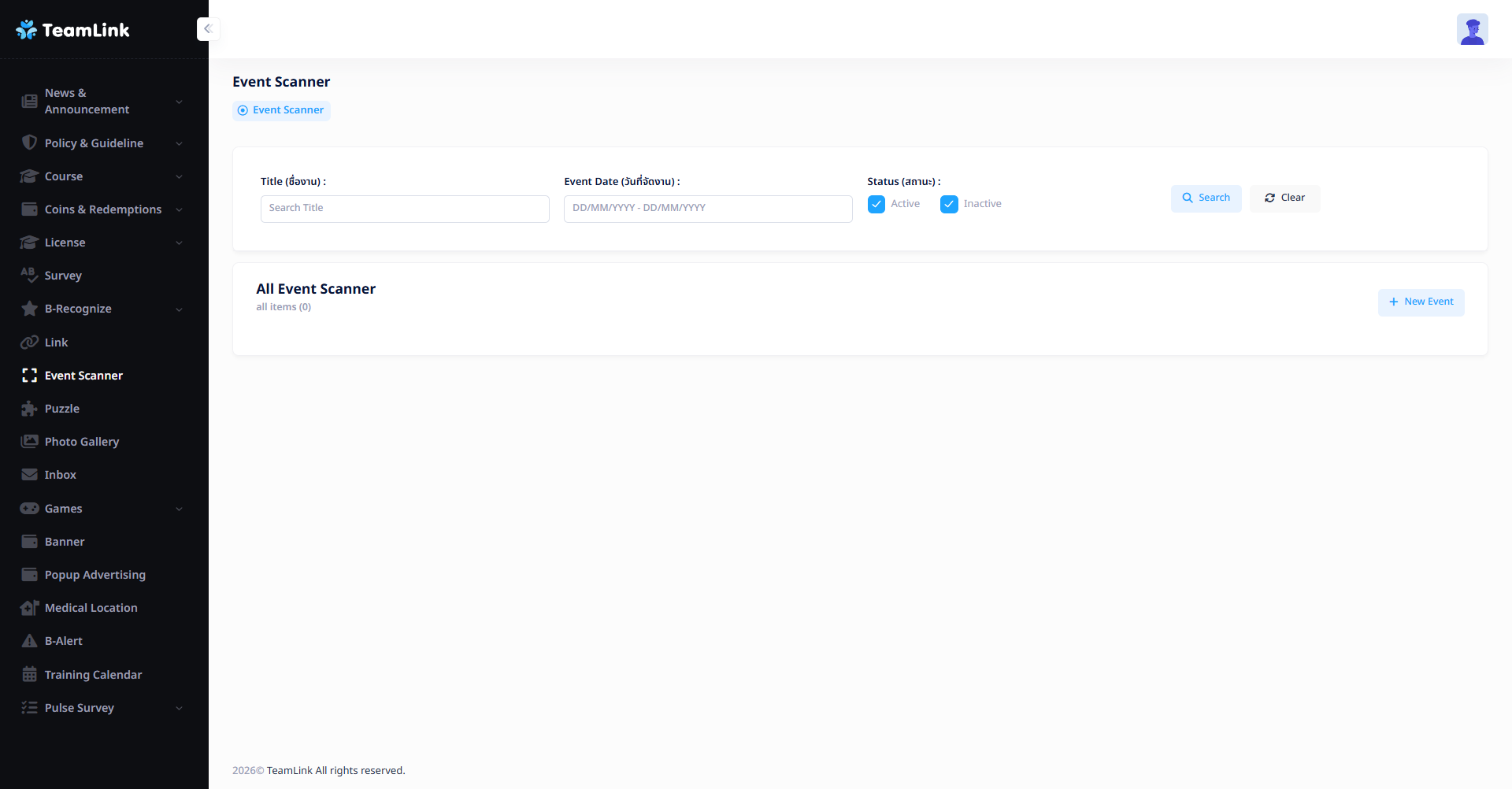
รายละเอียดหน้าจัดการเมนู Survey
1. การค้นหา (Search)
ผู้ใช้งานสามารถค้นหารายการอีเวนต์ได้ โดยใช้เงื่อนไขการค้นหาตามเกณฑ์ต่อไปนี้

- Title (ชื่อ) : ค้นหาด้วยชื่ออีเวนต์
- Event Date (วันที่จัดงาน) : ค้นหาตามวันที่จัดงาน
- Status (สถานะ) : ค้นหาตามสถานะของอีเวนต์ Active, Inactive
ผู้ใช้งานสามารถค้นหารายการ Event โดยพิมพ์ ชื่องาน (Title) ที่ต้องการลงในช่องค้นหา และกดปุ่ม "Search"  เพื่อค้นหาข้อมูลในตารางหลังจากกรอกข้อมูลแล้ว หรือกดปุ่ม "Clear"
  เพื่อลบข้อมูลในช่อง Search ที่ทำการกรอก
2. การสร้าง Event Scanner
ผู้ใช้สามารถสร้างอีเวนต์ใหม่ได้ด้วยการกดที่ปุ่ม
- New Event
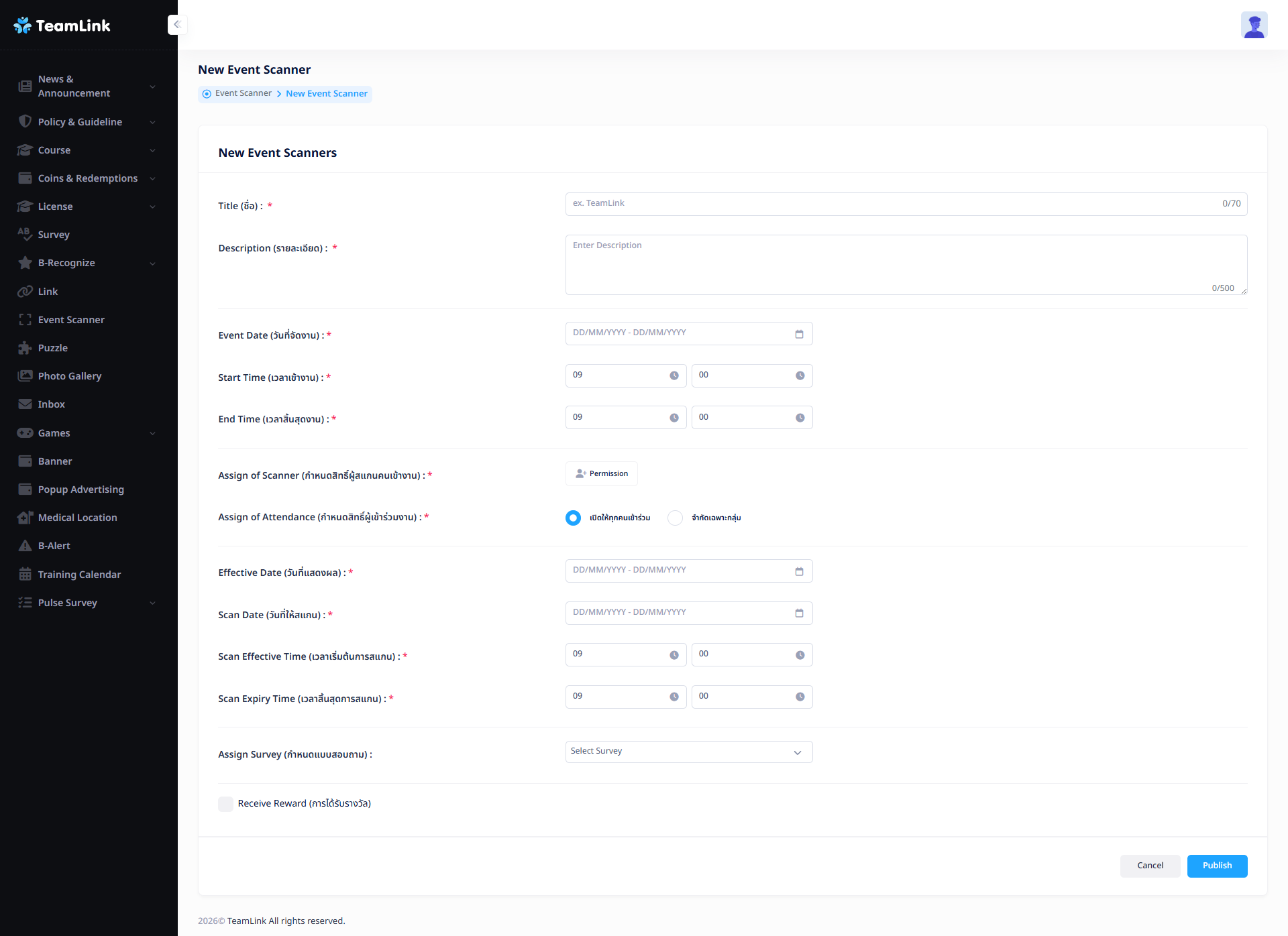
จะเข้าสู่หน้าต่างในการสร้างอีเวนต์ใหม่ โดยมีรายละเอียดให้กรอกดังนี้
-
Title (ชื่อ) : ตั้งชื่ออีเวนต์
-
Description (รายละเอียด) : ใส่รายละเอียดของอีเวนต์
-
Event Date (วันที่จัดงาน) : เลือกวันที่จัดงาน
-
Start Time (เวลาเข้างาน) : ตั้งเวลาช่วงเข้างาน
-
End Time (เวลาสิ้นสุดงาน) : ตั้งเวลาสิ้นสุดงาน
-
Assign of Scanner (กำหนดสิทธิ์ผู้สแกนคนเข้างาน) : กำหนดสิทธิ์ให้กับผู้ดูแลหน้างาน
-
Assign of Attendance (กำหนดสิทธิ์ผู้เข้าร่วมงาน) : สามารถเลือกให้ทุกคนเข้าร่วมได้ หรือกำหนดสิทธิ์เฉพาะกลุ่มได้
-
Effective Date (วันที่แสดงผล) : เลือกวันที่จะแสดงอีเวนต์ให้เห็น
-
Scan Date (วันที่เปิดให้สแกน) : เลือกวันที่เปิดให้สแกน
-
Scan Effective Date (เวลาเริ่มต้นการสแกน) : เลือกเวลาที่สามารถเริ่มสแกนร่วมอีเวนต์ได้
-
Scan Expiry Time (เวลาสิ้นสุดการสแกน) : เลือกเวลาสิ้นสุดการสแกน
-
Assign Survey (กำหนดแบบสอบถาม) : สามารถเลือกแนบสอบถามได้
-
Receive Reward (การได้รับรางวัล) : สามารถเลือกได้ว่าจะได้รับ Coin หรือ Point จากการเข้าร่วมกิจกรรมหรือไม่
หลังจากกรอกรายละเอียดทั้งหมดแล้วให้ทำการกด
Publish
เพื่อเป็นอันเสร็จสิ้น
3. การ Edit Event Scanner
ในหน้าแสดงรายชื่อ Event ทั้งหมดผู้ใช้สามารถกดที่ปุ่ม "Edit Icon" เพื่อทำการ เพิ่ม, ลบ และแก้ไขข้อมูลรายละเอียดของ Event ได้
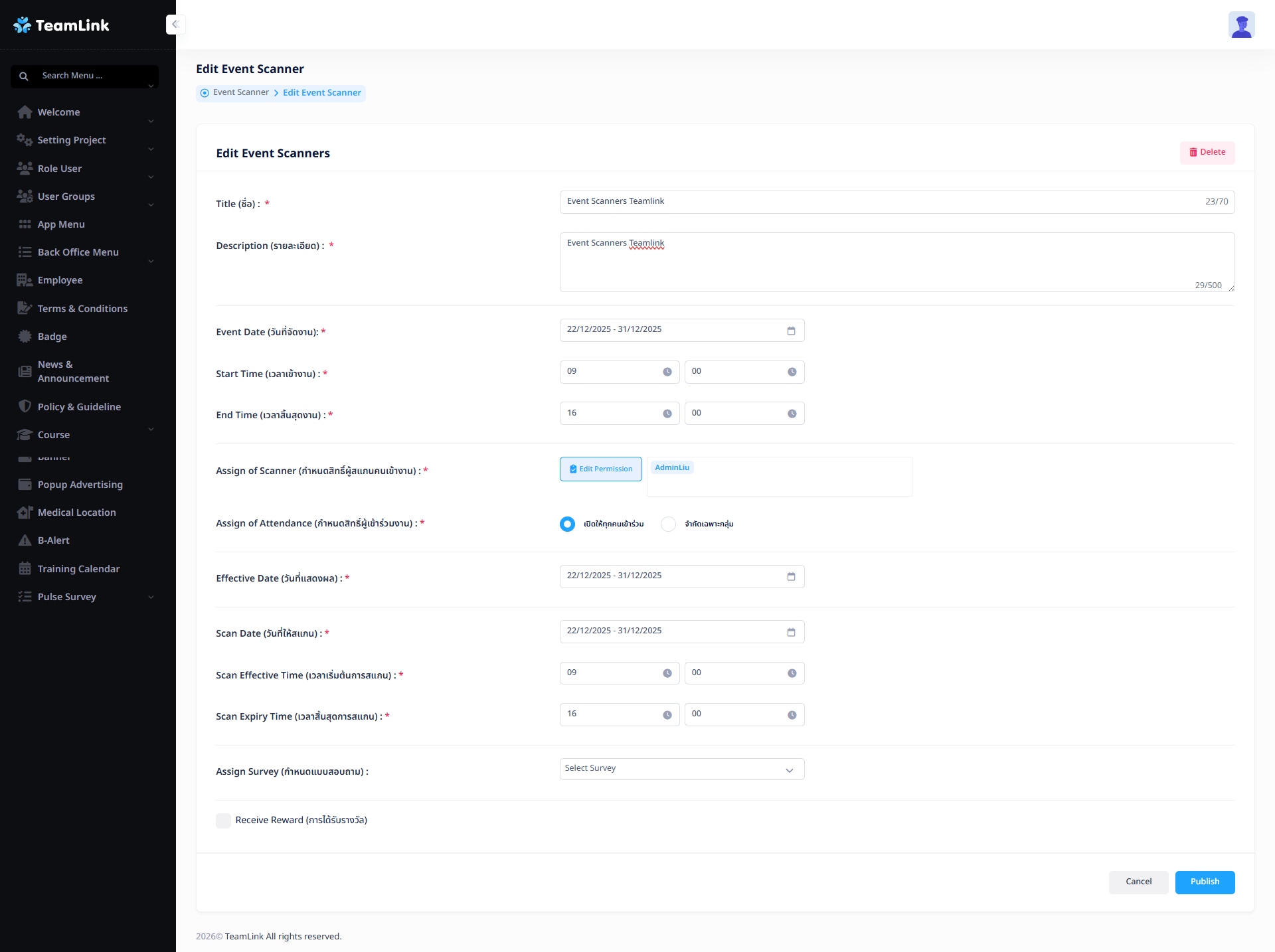
หลังจากการแก้ข้อมูลเรียบร้อยแล้ว ให้ทำการกด
Publish
เพื่อเป็นการบันทึกการเปลี่ยนแปลง